

Vor einigen Jahren haben wir hier über Probleme durch schlechte GNSS-Daten oder abweichende Messwerte geschrieben. Heute geht es darum, was Sie tun können, wenn Locus Map Ihren Standort überhaupt nicht bestimmen kann oder ihn verliert – besonders dann, wenn Sie den Bildschirm Ihres Telefons ausschalten.
Locus Map ist eine App zur Orientierung auf der Karte und zur Navigation im Gelände und ist daher naturgemäß auf die Standortdaten Ihres Smartphones angewiesen. Das Telefon bestimmt Ihren Standort in erster Linie über einen GNSS-Chip, der ihn aus Satellitendaten berechnet – heute neben dem US-amerikanischen GPS üblicherweise auch über das europäische Galileo, das russische GLONASS oder das chinesische BeiDou. In Gebieten mit schwachem Satellitenempfang – in Städten, in Gebäuden oder in tiefen Tälern – schätzt das Telefon Ihren Standort anhand nahegelegener Mobilfunkmasten und WLAN-Netze sowie anhand von Daten weiterer Sensoren wie Beschleunigungssensor, Gyroskop oder Magnetometer. Wenn Locus Map keinen Zugriff auf diese Daten hat, kann die App Ihren Standort nicht auf der Karte anzeigen.
Normalerweise bestimmt Locus Map Ihren Standort unmittelbar nach dem Start der App. Hat Locus Map keinen Zugriff auf die Standortdaten, geschieht das nicht. Gehen Sie in diesem Fall wie folgt vor:
Zugriff auf GNSS-Daten in Locus Map aktivieren
Tippen Sie auf die GNSS-Anzeige – ist sie weiß, sind die Standortdienste innerhalb der App ausgeschaltet:

Tippen Sie auf den Skyplot oder auf die Schaltfläche darunter:
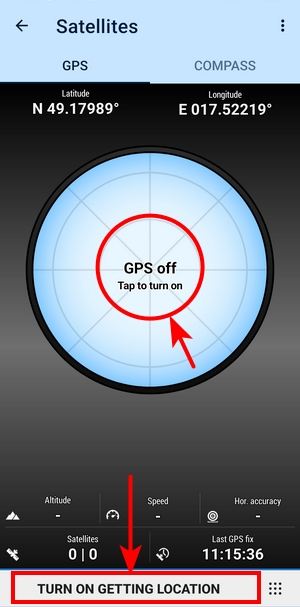
Ist das GNSS des Telefons eingeschaltet, zeigt Locus Map Ihren Standort innerhalb weniger Sekunden an. Sobald der Standort ermittelt ist, leuchtet die GNSS-Anzeige grün.
GNSS am Telefon einschalten
Ist die GNSS-Anzeige orange und wird bei der Schaltfläche zum Zentrieren und Drehen der Karte ein rotes Einstellungssymbol angezeigt, weist die App Sie darauf hin, dass das GNSS-Modul Ihres Telefons ausgeschaltet ist.
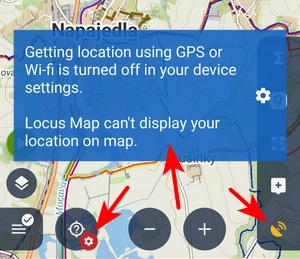
Öffnen Sie die Einstellungen Ihres Telefons (meist durch Wischen von oben nach unten) und schalten Sie die Standortdienste ein:

Locus Map den Zugriff auf Ihren Standort erlauben
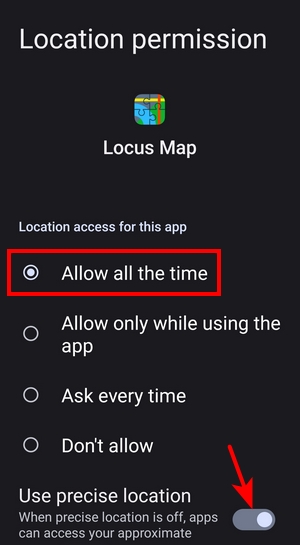
Möglicherweise haben Sie nach der Installation der App die Berechtigung für den Zugriff auf den genauen Standort übersehen oder versehentlich die falsche Option gewählt. In diesem Fall wird die GNSS-Anzeige wieder weiß. Wenn Sie darauf oder auf die Zentrieren-Schaltfläche der App tippen, erscheint ein Hinweis, dass der Zugriff auf den Standort nicht erlaubt ist:

Öffnen Sie dann die Einstellungen Ihres Telefons und dort den Bereich Apps & Berechtigungen (bei manchen Telefonen genügt es, das Locus-Map-Symbol gedrückt zu halten und dann auf „App-Info“ zu tippen). Wir empfehlen, den Zugriff auf den genauen Standort „immer“ zu erlauben – so vermeiden Sie mögliche Standortprobleme, wenn Locus Map im Hintergrund läuft.
Sehr gut! Locus Map bestimmt Ihren Standort nun sofort nach dem Start, und Sie können zur Wanderung oder Radtour aufbrechen. Starten Sie die Trackaufzeichnung oder die Sprachnavigation und schalten Sie den Bildschirm aus, um Akku zu sparen. Manchmal verliert Locus Map den Standort jedoch wieder, bis Sie den Bildschirm erneut einschalten. Statt einer detaillierten Trackaufzeichnung sehen Sie dann nur gerade Linien auf der Karte, die jene Stellen verbinden, an denen der Bildschirm eingeschaltet war. Das kann die gute Stimmung nach einem Ausflug ganz schön trüben.
Schuld daran ist ein Problem, mit dem Apps seit etwa Android 6 zu kämpfen haben: die „Akkuoptimierung“. Diese Funktion soll das Maximum aus dem Akku herausholen, geht aber leider oft auf Kosten der Nutzbarkeit von Apps, die im Hintergrund laufen.
Locus Map von der Akkuoptimierung ausnehmen
Die Einstellungen zur Akkuoptimierung unterscheiden sich je nach Hersteller leicht. Bei den meisten Telefonen halten Sie einfach das App-Symbol gedrückt und gelangen über „App-Info“ zu den Einstellungen des Energiesparmodus. Nehmen Sie Locus Map dort von den Einschränkungen aus:
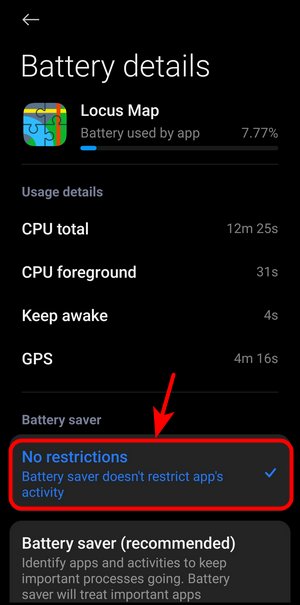
Leider haben viele Hersteller verschiedene „Anpassungen“ eingebaut, die es erschweren, Locus Map vor dem Beenden durch das System zu schützen. Eine sehr gute Informationsquelle dazu ist die Website Dontkillmyapp.com, auf der Sie herstellerspezifische Anleitungen finden.
Locus Map erkennt, wenn die App nicht von der Optimierung ausgenommen wurde und dadurch nicht korrekt funktionieren könnte. Ein entsprechender Hinweis erscheint direkt im Panel der Trackaufzeichnung:
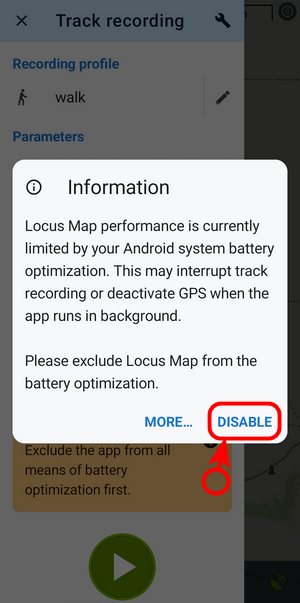
Tippen Sie auf das Fragezeichen und anschließend auf „Ausschalten“, um direkt zu den Einstellungen des Energiesparmodus zu gelangen.
Weitere Tipps
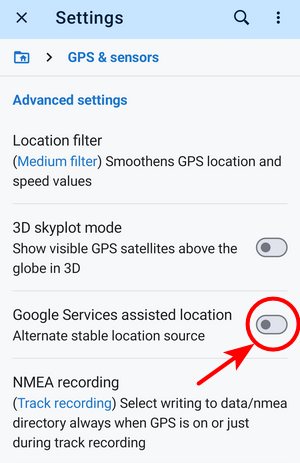
Die Funktion „Fused Location“, Teil der Google-Dienste, kombiniert Daten aus GNSS, Mobilfunknetzen, WLAN und Bewegungssensoren. Auf einigen Telefonen kann diese Funktion Probleme verursachen, wenn Locus Map während der Trackaufzeichnung oder Navigation im Hintergrund läuft. Sollte das der Fall sein, können Sie die Funktion in den Locus-Einstellungen deaktivieren:
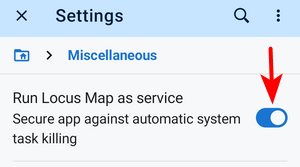
Die letzte Möglichkeit, das Beenden der App durch das System zu verhindern, besteht darin, Locus Map als Dienst auszuführen – das Betriebssystem behandelt die App dann anders und weist ihr beim Energiesparen keine so niedrige Priorität zu. Diese Option finden Sie in den Locus-Einstellungen:
Und wenn Ihnen das eingebaute GNSS nicht genügt: Locus Map bietet die Möglichkeit, ein externes Gerät per Bluetooth oder USB anzuschließen. Das geht allerdings über die typischen Anwendungsfälle beim Wandern oder Radfahren hinaus, für die die oben genannten Maßnahmen ausreichen sollten.
androidbattery optimizationbattery saverGNSShow tokein GPSStandort


13 Comments
Zabudli ste spomenúť, že niektorí výrobcovia idú až tak ďaleko (Realme 8, Android 13), že aplikujú úsporný režim aj na samotný systém GNSS v telefóne. Nepomôže ani vypnutie Locusu z optimalizácie, ani beh na pozadí, ani zapnutie Locusu ako systémovej služby. Jednoducho ak systém zistí, že GNSS beží na pozadí, vypne ho po určitom čase. Približne 30 minút, niekedy viac niekedy menej. A je to závislé na senzore pohybu. Ak sa telefón nehýbe , alebo kráčaš pomaly, telefón usúdi, že stojíš, a vypne GNSS na pozadí aj pri aktívnom zázname a aktívnom pohybe. Nie je to vôbec chyba Locusu. Ak prebieha súčasne záznam v Locuse a tiež napríklad v aplikácii Mapy.com, v zázname v oboch aplikáciách sú rovnaké ,,priame čiary,, kedy systém vypol GNSS. Nepomôže žiadna aplikácia na udržanie GNSS , ani GPS locker.
Bojujem s tým roky. A vzdal som to.
Je to hanba výrobcu konkrétneho telefónu. V mojom prípade Realme 8. Už nikdy viac Realme. Je otázne, ktorý telefón a výrobca s tým problém zaručene nemá... Ale bolo by vhodné v článku spomenúť aj tento problém. A podľa mňa je to veľmi rozšírený problém.
Huawei p20 pro ani teraz Honor magic5 pro s tým nemajú problém. Nastavím výnimky a ešte sa mi nestalo že by som mal rovnú čiaru. A to nevypínam záznam ani v budove, drží aj v hustom lese.
Stávalo se mi to i na nově pořízeném Samsung S24FE - po vypnutí displeje a bez pohybu více jak pár minut se snímání polohy deaktivovalo jak v Locusu, tak v ostatních trackovacích aplikacích. Abych to znovu rozeběhl, musel jsem vypnout a zapnout GPS. To znovu donutilo systém začít načítat reálná GPS data.
Po dlouhých bojích se toto stupidní chování podařilo nějak eliminovat. Bohužel už dnes nevím jak, protože pokusů bylo mnoho a nakonec něco zabralo.
Dobrý den, byla to chyba přímo toho modelu telefonu (docela dost jsme si s tím užili od našich uživatelů… :). Samsung byl pak nucen vydat nějakou záplatu, která to vyřešila.
Dobrý den, děkujeme za zpětnou vazbu. Popravdě, s tímto se setkáváme poprvé; žádný z uživatelů nám tuto variantu nehlásil, a proto tato možnost v článku není zmíněna.
S tímhle taky válčím delší dobu. Mám Xiaomi řekni note 13 Pro. Telefon se choval přesně jak píšeš, pro fixaci jsem používal GPS Locker. Zkusil jsem odinstalovat GPS locker a zatím mi GPS signál drží samotná aplikace. Zatím neznám vyzkoušeno vypnutí na déle než 30 minut. Mám takové podezření na aplikaci GPS locker, ale kdo ví....
Why Strava can record properly when running in the backgroud with location permision "only while using the app", but Locus can't? Locus must have permission to work "all the time". This means that I got notification from my phone, that app actually uses my location when I am home and not recording anything. Privacy concerns...
I agree with you.I think that more work should be donez în this direction from developers
Hi, if you only use track recording as Strava does, the option "only while using the app" is also sufficient for Locus Map. But if you navigate, guide to a destination, use the point alert feature or live tracking, we recommend the "all the time" option. If none of these features are active, Locus Map does not use the location. "All the time" is only a system permission, not a status of the app. You can secure this in the Locus Map settings > GPS&sensors > "Disable when app is hidden" - turn this on so the GNSS is off when the app is in the background and no features need location.
Level Trsport
Zajímavé.
Na mém Xiaomi Mi15 se mi GPS poloha ztrácí při vypnutí dispeje. Pokud ale běží záznam trasy nebo navigace/navádění tak se GPS poloha neztrácí. Ale pokud mám zapnutou pouze aplikaci a mapu tak vždy po zapnutí displeje musím cca 3 sekundy čekat na fix.
Docela otravné.
Myslím že jsem prošel všechny možnosti a nic co by zabralo.
Radek H.
Dobrý den, pokud aplikace nepotřebuje polohu pro žádnou funkci běžící na pozadí, po zhasnutí displeje polohu vypne, to je normální stav. Můžete jej vypnout v nastavení - GPS a senzory - "Vypnout když je aplikace skrytá". Pak zůstane připojená k GPS, ikdyž vypnete displej.
Zdravím. Tuto funkci "vypnutí" mám vypnuté a GPS se při znasnuti (zamčeni) stejně ztratí.
Pes bude zakopan někde jinde ale děkuji za pokus.
S pozdravem Radek H.